
🌀 Die Pixeltrichter von Lands&More: Dein Upgrade für die Automatisierung 🌀
Die Pixeltrichter sind das Herzstück deiner Logistik. Anstatt komplizierte Trichter-Straßen zu bauen, nutzt du hier ein smartes Set an digitalen Funktionen, um Items effizient zu bewegen. Das absolute Highlight ist die drahtlose Übertragung!
🛠️ Das Menü und seine Funktionen
📡 WLAN-Verbindung (Remote Transfer): Das wichtigste Feature! Du kannst Items über große Distanzen übertragen, ohne dass eine physische Leitung aus Trichtern bestehen muss. Verbinde Sender und Empfänger einfach im Menü – wie ein unsichtbares Kabel.
🔍 Intelligente Filterung: Bestimme im Menü exakt, welche Items durchgelassen werden. Mit der Whitelist-Funktion landet nur das im Lager, was auch wirklich dort hingehört.
🧲 Aktive Ansaugung: Der Pixeltrichter kann Items in einem festgelegten Radius um sich herum „einsammeln“. Perfekt für Farmen, bei denen die Beute sonst auf dem Boden liegen bleiben würde.
📦 Kompakte Bauweise: Da du keine langen Ketten mehr brauchst, sparst du enorm viel Platz in deiner Base. Ein einzelner Pixeltrichter ersetzt oft Dutzende normale Trichter.
🌀 Dein Kontrollzentrum: Das Pixeltrichter-Menü 🌀
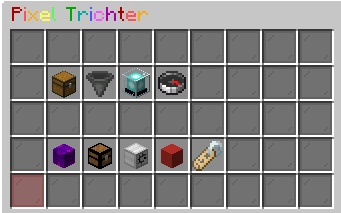
Du hast einen Pixeltrichter platziert und stehst nun vor dem Menü aus dem Screenshot. Keine Sorge, es sieht komplizierter aus, als es ist! Dieses Set an Icons ist dein Schlüssel zu einer revolutionären Item-Logistik. Hier erklären wir dir, was jeder Button macht
📈 Upgrade-System: Mehr Power für deine Pixeltrichter
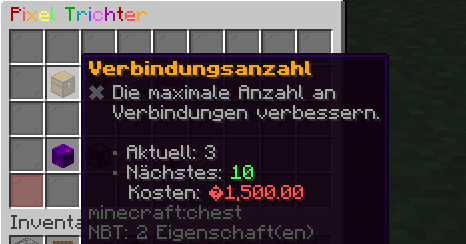
Ein Pixeltrichter ist von Haus aus bereits stark, aber mit dem richtigen Kleingeld wird er zur absoluten Logistik-Zentrale. Im Menü (beim Kisten-Icon) kannst du die Verbindungsanzahl direkt gegen Ingame-Money verbessern.
Das musst du wissen:
Der Start: Standardmäßig startet jeder Pixeltrichter mit einem Set von 3 Verbindungen. Das reicht für kleine Farmen oder einfache Koppelungen meist aus.
Das Upgrade: Wenn dein System wächst, wächst dein Trichter mit! Du kannst die Anzahl der Verbindungen in Stufen erhöhen. Wie man im Screenshot sieht, kostet der Sprung von 3 auf 10 Verbindungen beispielsweise 1.500,00 Einheiten deiner Ingame-Währung.
Das Maximum: Das Limit liegt bei stolzen 20 Verbindungen pro Pixeltrichter.
Warum solltest du upgraden?
Stell dir vor, du hast eine zentrale Sortieranlage. Mit 20 Verbindungen kann ein einziger Pixeltrichter Items an 20 verschiedene Ziele (Kisten, Öfen oder andere Trichter) gleichzeitig verteilen – und das alles über die drahtlose Funk-Verbindung!
Ein kleiner Realitätscheck: Natürlich kostet das Upgrade Geld. Wer nur eine einzige Truhe füllen will, braucht keine 20 Verbindungen zu kaufen. Aber für Profi-Anlagen ist dieses Investment Gold wert, da es dir spart, haufenweise einzelne Trichter nebeneinander zu setzen. Es ist also eine Abwägung zwischen einmaligen Kosten und dauerhafter Effizienz sowie Server-Performance.
📦 Massentransport-Upgrade: Die Übertragungsanzahl
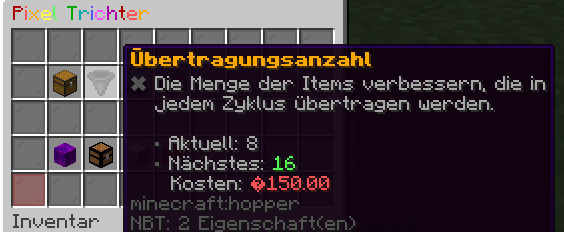
Wenn deine Farmen auf Hochtouren laufen, reicht der Standard-Transport oft nicht aus. Im Menü unter dem Trichter-Icon kannst du die Menge der Items pro Zyklus massiv erhöhen.
Die harten Fakten:
Der Standard: Ein frisch platzierter Pixeltrichter startet bei 8 Items pro Zyklus (wie im Screenshot zu sehen). Der nächste Schritt hebt das Ganze bereits auf 16 Items an.
Das Ziel: Du kannst dieses Feature gegen Ingame-Money bis auf einen vollen Stack (64 Items) upgraden.
Die Kosten: Der Sprung auf die nächste Stufe ist mit 150,00 oft erstaunlich günstig, wenn man bedenkt, wie viel Zeit man dadurch spart.
Warum ist das so wichtig?
Wer eine Gold- oder Eisenfarm betreibt, kennt das Problem: Die Truhen laufen über, weil die Trichter nicht hinterherkommen. Mit einem voll geupgradeten Pixeltrichter bewegst du 64 Items gleichzeitig. Das ist achtmal schneller als ein normaler Trichter!
Ein kleiner kritischer Hinweis: Macht es Sinn, jeden einzelnen Trichter auf 64 Items zu pushen? Wahrscheinlich nicht. Für einen kleinen Ofen, der alle paar Minuten mal ein Erz schmilzt, ist das rausgeworfenes Geld. Aber an den Knotenpunkten deiner Base, wo alles zusammenläuft, ist dieses Upgrade Pflicht. Es spart dir den Bau von parallelen Trichter-Straßen und schont – du ahnst es schon – die Server-Performance, da weniger Transportzyklen berechnet werden müssen.
🧲 Upgrade: Der Einsaugradius (Vakuum-Modus)
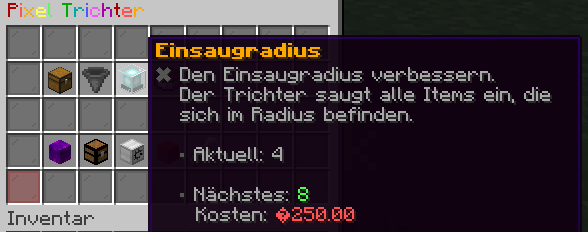
Mit dieser Funktion im Menü unter dem Trichter-Icon verwandelst du deinen Pixeltrichter in einen Magneten für Items. Er „saugt“ alle Gegenstände in der Umgebung einfach ein, ohne dass sie direkt den Trichter berühren müssen.
Die technischen Details:
Der Start: Ein neuer Pixeltrichter beginnt mit einem Radius von 5 Blöcken. Das ist bereits ein ordentlicher Bereich für kleine Set-ups.
Das Maximum: Du kannst diesen Radius gegen Ingame-Money bis auf einen Wert von 42 upgraden.
Die Plot-Abdeckung: Mit einem Radius von 42 kannst du – wenn du den Trichter strategisch in der Mitte platzierst – fast ein komplettes Standard-Plot abdecken.
Die Kosten: Wie im Screenshot zu sehen, kostet das nächste Upgrade (von 4 auf 8, wobei dein neuer Startwert nun bei 5 liegt) etwa 250,00.
🧐 Macht ein großer Radius immer Sinn?
Man muss hier kritisch abwägen: Ein Radius von 42 klingt verlockend, aber er saugt wirklich alles ein. Wenn du also versehentlich etwas in deiner Base fallen lässt, landet es sofort im System.
Vorteile für Profis:
Keine Lags durch Entities: Items, die lange auf dem Boden liegen, belasten den Server. Ein Pixeltrichter mit hohem Radius räumt sofort auf.
Design-Freiheit: Du brauchst keine hässlichen Wasserkanäle mehr. Deine Farm sieht von oben sauber und professionell aus.
Dieses Set an Upgrades ist perfekt für große Mob-Farmen oder Ernteanlagen, bei denen die Items über eine große Fläche verteilt droppen.
📡 Upgrade: Maximale Verbindungsentfernung
Während der Einsaugradius bestimmt, was der Trichter holt, regelt die Verbindungsentfernung, wie weit er die Items senden kann. Im Menü unter dem Beacon-Icon kannst du die Reichweite deiner drahtlosen Logistik massiv ausbauen.
Die Reichweiten-Stufen:
Der Start: Jeder Pixeltrichter beginnt mit einer soliden Reichweite von 30 Blöcken. Das reicht locker aus, um Items vom Feld in eine nahegelegene Scheune zu funken.
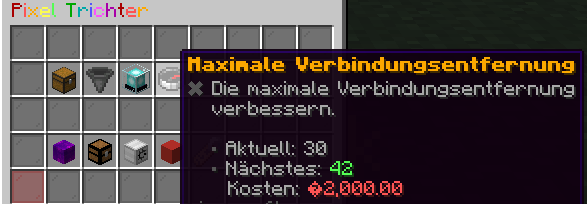
Das Upgrade: Wenn dein Projekt größer wird, kannst du die Entfernung schrittweise erhöhen. Wie im Screenshot zu sehen, kostet der Sprung von 30 auf 42 Blöcke aktuell 2.000,00 Ingame-Money.
Das Maximum: Du kannst die Reichweite auf bis zu 150 Blöcke upgraden. Damit lässt sich fast jede Distanz auf einem großen Grundstück oder zu Nachbar-Kisten und Öfen problemlos überbrücken.
🧐 Warum ist die Entfernung begrenzt?
Man könnte sich fragen: „Warum kann ich nicht sofort unendlich weit senden?“ Das hat einen einfachen Grund: Die Chunks müssen geladen sein, damit die Items sicher ankommen. Ein Limit von 150 Blöcken sorgt dafür, dass die Übertragung stabil bleibt und keine Items im „Nirgendwo“ verschwinden.
Der Clou für Profis: Durch dieses Set an Distanz-Upgrades sparst du dir unzählige herkömmliche Trichter, die sonst quer durch deine ganze Base verlaufen würden. Das sieht nicht nur besser aus, sondern entlastet den Server enorm, da keine physischen Item-Bewegungen über lange Strecken berechnet werden müssen. Wer klug investiert, baut ein unsichtbares, hocheffizientes Netzwerk!
🔗 Verbindungen zu Behältern: So koppelst du dein System
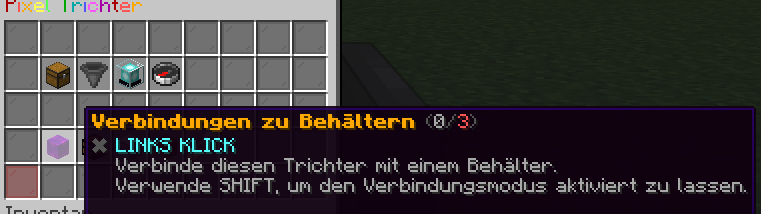
Das Icon für Verbindungen zu Behältern (im Screenshot der Beacon) ist dein Werkzeug, um das „WLAN“ scharf zu schalten. Hiermit sagst du dem Pixeltrichter genau, wo die Items am Ende landen sollen.
So funktioniert es:
Der Links-Klick: Wenn du auf dieses Icon klickst, aktiviert sich der Verbindungsmodus. Du kannst nun die Ziel-Kiste, einen anderen Trichter oder einen Ofen in der Welt anklicken, um die Verbindung herzustellen.
Der Profi-Trick (SHIFT): Halte die Umschalt-Taste (SHIFT) gedrückt, während du klickst. So bleibt der Verbindungsmodus aktiv und du kannst mehrere Ziele nacheinander anklicken, ohne jedes Mal zurück ins Menü zu müssen. Das ist besonders hilfreich, wenn du dein volles Set an verfügbaren Verbindungen (startend bei 3) schnell ausnutzen willst.
Status-Anzeige: Im Menü siehst du oben direkt den Zähler (im Screenshot
0/3). So weißt du immer sofort, wie viele „Slots“ für Verbindungen du noch frei hast oder ob du ein Upgrade brauchst.
🧐 Warum ist das besser als „normale“ Trichter?
Ein kritischer Punkt: Bei normalen Trichtern musst du dich mühsam von Block zu Block bauen. Hier klickst du einmal im Menü, dann auf dein Ziel, und die Verbindung steht – völlig egal, ob die Kiste über, unter oder 30 Blöcke entfernt vom Trichter steht.
Es spart nicht nur Zeit beim Bauen, sondern sieht auch viel sauberer aus. Kein Kabelsalat aus Trichtern mehr, sondern ein aufgeräumtes, digitales Netzwerk. Wer einmal dieses Set an Funktionen genutzt hat, wird sich fragen, wie er es vorher ohne Pixeltrichter ausgehalten hat!
🛡️ Das Filter-Menü: Präzision für dein Lager
Sobald eine Verbindung steht, erscheint diese in deinem Menü (Bild 2). Ein Klick darauf öffnet die detaillierten Filtereinstellungen:
🔄 Whitelist / Blacklist (Trichter-Icon): Hier schaltest du den Modus um.
Whitelist: Nur die gelisteten Items dürfen durch.
Blacklist: Alles darf durch, außer die gelisteten Gegenstände.
⚖️ Priorität (Shift-Klicks): Du kannst festlegen, welche Kiste zuerst befüllt werden soll. Mit Shift + Linksklick erhöhst du die Priorität, mit Shift + Rechtsklick senkst du sie. Perfekt, um z. B. Brennstoff zuerst in den Ofen und den Rest erst in die Kiste zu leiten.
📜 Striktes Filtern (Tür-Icon): Wenn du das aktivierst, achtet der Trichter nicht nur auf den Item-Typ, sondern auch auf den Namen, Verzauberungen oder die Haltbarkeit. Ideal für das Sortieren von wertvollem Equipment!
📋 Filter kopieren (Kopf-Icon): Du musst nicht alles zehnmal einstellen. Mit einem Rechtsklick kopierst du den kompletten Filter und kannst ihn mit einem Linksklick bei einer anderen Verbindung einfach wieder einfügen.
📍 Infos & Löschen: Im Tooltip (Bild 2) siehst du jederzeit die genauen Koordinaten des Ziels. Mit der Taste Q kannst du eine Verbindung sofort wieder aufheben.
🧐 Lohnt sich die Detailarbeit?
Man könnte meinen, das sei zu viel Mikromanagement. Aber genau hier liegt der Vorteil: Anstatt 20 Trichter mit komplizierten Redstone-Schaltungen zu bauen, regelst du hier alles digital in einem einzigen Set an Klicks. Das spart nicht nur Platz und Nerven, sondern sorgt dafür, dass der Server nicht durch hunderte „suchende“ Trichter belastet wird. Wer einmal verstanden hat, wie man Filter kopiert, baut in Sekunden komplexe Sortiersysteme, für die man früher Stunden gebraucht hätte!
🧲 Feinjustierung: Der Aktive Einsaugradius
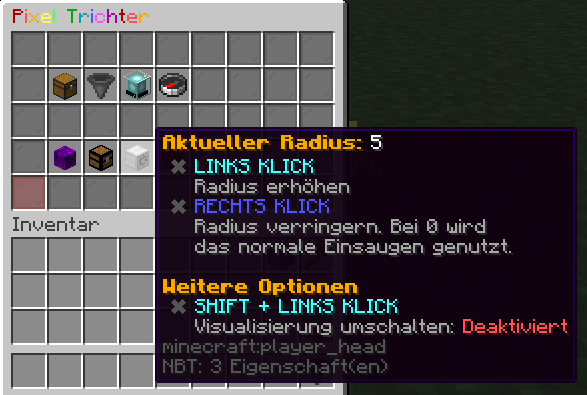
In diesem Menü (Kopf-Icon beim Trichter) bestimmst du die genaue Reichweite deines Pixeltrichters. Nur weil du ein Upgrade auf Radius 42 hast, musst du diesen nicht immer voll ausnutzen!
Deine Steuerungs-Möglichkeiten:
🖱️ Links-Klick: Erhöht den aktuellen Radius Schritt für Schritt.
🖱️ Rechts-Klick: Verringert den Radius. Wenn du ihn auf 0 stellst, nutzt der Pixeltrichter nur noch das normale Einsaugen (also nur Items, die direkt auf ihm landen).
✨ SHIFT + Links-Klick (Visualisierung): Das ist ein extrem hilfreiches Feature! Du kannst eine visuelle Markierung in der Welt ein- oder ausschalten. So siehst du genau mit Partikeln, welchen Bereich dein Trichter gerade abdeckt. Das verhindert, dass du versehentlich Items aus einer benachbarten Farm mit einsaugst.
🧐 Warum ist die Justierung so wichtig?
Man könnte denken: „Viel hilft viel, ich stelle immer auf Maximum!“ Aber das ist zu kurz gedacht. Wenn du in deiner Base mehrere Farmen nebeneinander hast, willst du nicht, dass der Trichter von Farm A die Items von Farm B stiehlt.
Durch dieses Set an Kontrollen hast du die volle Macht über deine Logistik. Die Visualisierung ist dabei das wichtigste Werkzeug für ein sauberes Setup – wer sie nicht nutzt, arbeitet im Blindflug und riskiert Chaos in seinen Kisten!
🗑️ Items löschen: Der automatische Aufräumer
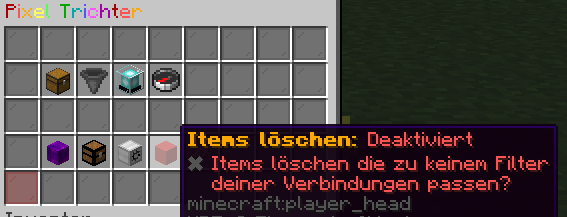
Dieses Icon (der rötliche Kopf in der unteren Reihe) ist die ultimative Lösung gegen verstopfte Lager. Damit legst du fest, was mit Items passiert, die in keinen deiner eingestellten Filter passen.
So funktioniert es:
❌ Deaktiviert (Standard): Items, die nicht in deine Filter passen, bleiben einfach im Pixeltrichter liegen, bis dieser voll ist. Das System stoppt dann.
✅ Aktiviert: Alle Items, für die es kein definiertes Ziel (Filter) gibt, werden sofort vernichtet. Sie werden gelöscht und verbrauchen keinen Platz in deinen Kisten.
🧐 Warum ist das so genial für die Server-Performance?
Stell dir eine Goldfarm vor: Du willst das Gold und die Nuggets, aber das verrottete Fleisch und die Goldschwerter verstopfen alles.
Du stellst Filter für Gold/Nuggets in deine Truhen ein.
Du aktivierst „Items löschen“.
Der Müll wird sofort entfernt, noch bevor er überhaupt eine Kiste berührt oder als Entity auf dem Boden rumliegt.
Ein kritischer Rat: Sei vorsichtig! Wenn du diese Funktion aktivierst und vergisst, einen Filter für ein wertvolles Item zu setzen, ist es unwiderruflich weg. Es ist ein mächtiges Werkzeug, aber man sollte es mit Bedacht einsetzen.
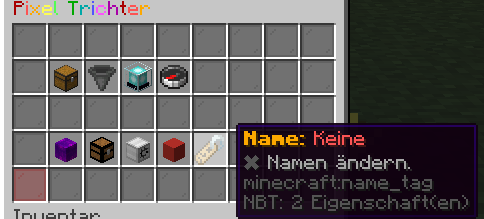
🏷️ Individualisierung: Deinem Pixeltrichter einen Namen geben
Mit dem Namensschild-Icon unten rechts im Menü (wie in deinem letzten Screenshot zu sehen) kannst du deinen Trichter personalisieren. Standardmäßig steht dort: „Name: Keine“.
So funktioniert es:
Klicke im Menü auf das Namensschild.
Gib im Chat den gewünschten Namen für diesen Trichter ein.
Bestätige, und schon trägt der Trichter diesen Namen intern im System.
🧐 Warum ist das so wichtig? (Der Profi-Tipp)
Man könnte sich fragen: „Ist das nicht egal, wie der Block heißt?“ Wenn du nur einen Trichter hast, ja. Aber sobald du ein größeres Set an Pixeltrichtern nutzt, wird dieses Feature unverzichtbar:
Besserer Überblick im WLAN-Menü: Wenn du eine Verbindung zu einem anderen Trichter herstellen willst, siehst du in der Liste nicht einfach nur zehnmal „Pixeltrichter“, sondern zum Beispiel: „Goldfarm Ausgang“, „Zentrallager Eingang“ oder „Ofen-Befeuerung“.
Schnelle Fehlersuche: Wenn eine Kiste voll ist oder ein Filter nicht stimmt, weißt du durch die Benennung sofort, welcher Trichter in deiner Base gemeint ist, ohne alle Koordinaten auswendig zu kennen.
Ordnung für Fortgeschrittene: Es macht dein gesamtes Logistik-Netzwerk sauberer und professioneller.
Wer seine Trichter nicht benennt, verliert bei 20 Verbindungen und mehreren Standorten schnell den Faden. Es ist ein kleiner Klick mit großer Wirkung für deine Organisation!
⚠️ Wichtige Hinweise zur Platzierung & Rang-Limits
Damit das System stabil läuft und jeder Spieler faire Chancen hat, gibt es beim Aufstellen der Pixeltrichter ein paar Regeln zu beachten. Das gesamte Set an verfügbaren Trichtern ist nämlich direkt an deinen Rang gekoppelt.
Das musst du beim Platzieren wissen:
Automatische Umwandlung: Wenn du einen normalen Trichter setzt, wird dieser vom System automatisch in einen Pixeltrichter umgewandelt – vorausgesetzt, du hast dein Limit noch nicht erreicht.
Rang-Abhängigkeit: Wie viele dieser High-Tech-Trichter du besitzen darfst, hängt von deinem aktuellen Rang auf dem Server ab. Höhere Ränge haben Zugriff auf ein größeres Kontingent.
Der Platzierungs-Trick: Wenn du unsicher bist, wie viele Trichter dir noch zur Verfügung stehen, platziere sie am besten nacheinander an der Seite deines Grundstücks. Sobald das System einen gesetzten Trichter nicht mehr automatisch umwandelt (er also ein ganz normaler Trichter bleibt), weißt du: Dein Limit für diesen Rang ist erreicht!
🧐 Warum gibt es diese Limits?
Man könnte sich fragen: „Warum darf ich nicht unendlich viele Pixeltrichter haben?“ Ganz einfach: Jeder Pixeltrichter ist ein mächtiges Tool. Würden 150 Spieler ohne Limit hunderte dieser Funk-Verbindungen gleichzeitig nutzen, könnte selbst die beste Server-Hardware an ihre Grenzen kommen. Die Limits sorgen dafür, dass das Set an aktiven Verbindungen überschaubar bleibt und wir alle weiterhin ein lagfreies Spielerlebnis genießen können